Plantilla de Google Sheet para gestionar proyectos Scrum
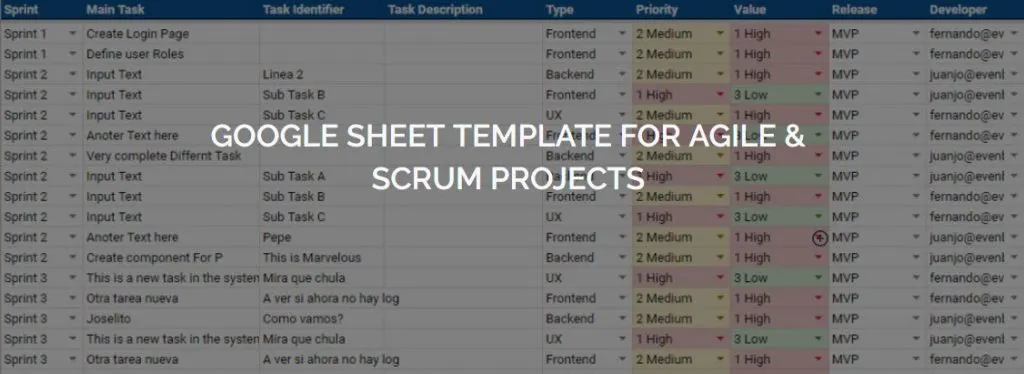
La plantilla de Google Sheet para proyectos Scrum de Evenbytes es una hoja de cálculo gratuita con automatizaciones que permite gestionar sprints, tareas e informes de proyectos ágiles pequeños y medianos sin contratar ninguna herramienta adicional.
¿Por qué compartimos esta plantilla?
Después de evaluar varias opciones, no encontramos ninguna solución que se ajustara a nuestras necesidades de gestión ágil: o eran demasiado caras o demasiado complejas para lo que necesitábamos. Por eso creamos una hoja de Google con algunas automatizaciones para hacer el seguimiento de las actividades, y descubrimos que era realmente útil.
Creemos que puede ayudar a muchas personas que buscan una alternativa sencilla para proyectos Scrum pequeños y medianos. Nos encantará conocer tu opinión y tus sugerencias: escríbenos y, si hace falta, incorporaremos cambios en la plantilla.
¿Qué incluye la plantilla?
- Totalmente personalizable: añade los datos de tus sprints (nombres, fechas…) y tus propias categorías para prioridad, versión, estado, etc.
- ID de tarea autonumérico.
- Informes automáticos integrados.
- Columnas automáticas del sistema: creado por y fecha de creación; última modificación por y fecha de última modificación.
- Notificaciones por email personalizables: plantillas de correo propias y cuándo se envían (cuando una tarea llega a un estado concreto o se asigna a alguien).
- Tareas largas descritas en Google Docs.
¿Cómo funcionan las automatizaciones?
La mayoría de las automatizaciones usan funciones avanzadas de Google Sheets, como consultas y fórmulas; unas pocas necesitan Google Apps Script. Si usas la plantilla, tendrás una copia del código de Apps Script en tu copia de la hoja, y podrás mejorarlo tú mismo.
Columnas del sistema
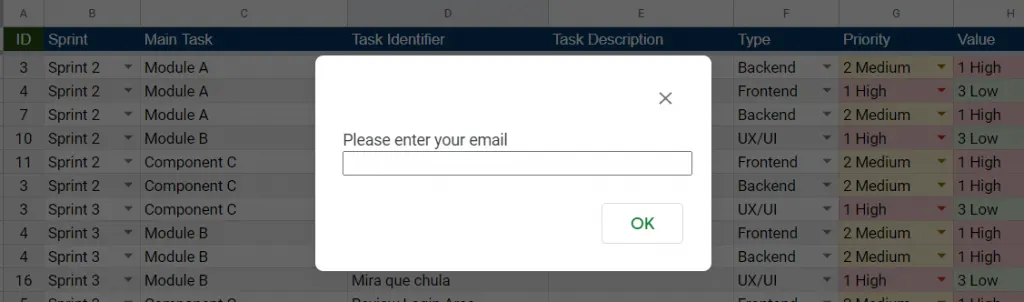
Fecha de creación, creado por, fecha de última modificación, última modificación por y completado se rellenan solas con un sencillo script de Google Apps Script que aprovecha el evento onEdit. Así se completan cada vez que hay un cambio en la hoja:
La primera vez que una persona edita cualquier celda, la hoja le pide su email. Se usa para:
- Enviar las notificaciones por correo electrónico.
- Registrar las acciones en la hoja Audit Log.
- Registrar los cambios en las columnas del sistema (creado por, última modificación por).
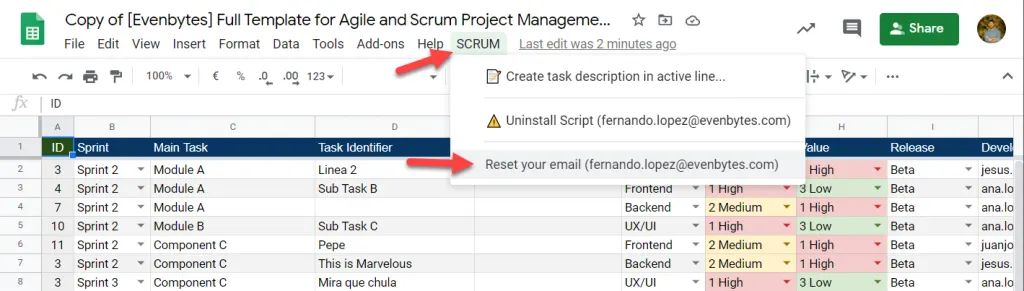
Este dato se guarda en el servicio de propiedades de Google Apps Script. En la última versión de la plantilla, el menú SCRUM incluye una opción para cambiarlo si se introdujo mal la primera vez.
Informes
El módulo de informes funciona solo con fórmulas, sin Apps Script. Para que funcione, define bien las fechas de los sprints en la hoja de configuración; si no, las fórmulas no tendrán datos para generar los gráficos. Con la configuración correcta, en la hoja Query Report los gráficos se generan automáticamente:
Documento de descripción de tareas
A menudo una sola celda no basta para describir una tarea. Para evitarlo, un script crea un documento de Google Docs a partir de una plantilla que tú defines y lo enlaza en la fila de la tarea:
Configuración de las plantillas de descripción de tareas
Puedes crear tu propio documento de Google Docs para describir las tareas como quieras. En la hoja de configuración, cambia estos parámetros:
- ID de la carpeta de tareas: el ID de la carpeta de Google Drive donde se crearán los documentos. Si lo dejas vacío, se crean en la misma carpeta que la hoja. Es la parte final de la URL de la carpeta, por ejemplo
194iAKdH6iR3RAU5rbTRX2ZCL7EjchRNFkDJ1Fr6Er6cenhttps://drive.google.com/drive/folders/194iAKdH6iR3RAU5rbTRX2ZCL7EjchRNFkDJ1Fr6Er6c. - Documento de plantilla: el ID del documento que se copiará cada vez que quieras describir una tarea en detalle.
¿Cómo empezar a usar la plantilla?
- Solicita tu copia de la plantilla.
- Recibirás un email con el enlace. Pulsa Copiar plantilla de Google Sheet Scrum (puedes hacer tantas copias como quieras).
- Revisa y ajusta la hoja de configuración a tus necesidades.
- Activa el script desde el menú SCRUM, siguiendo los pasos del vídeo. Tienes que hacerlo en cada copia del archivo.
¿Necesitas algo más completo que una hoja de cálculo? En Evenbytes desarrollamos aplicaciones a medida y automatizamos procesos con Google Workspace. Cuéntanos tu proyecto.